Installer le skill Humanizer dans Claude.
Un skill gratuit qui aide Claude à écrire de façon plus naturelle, plus fluide et moins robotique. On le télécharge sur GitHub, puis on l'importe dans Claude. Pas besoin du terminal.
Le skill s'appelle Humanizer. Il est disponible gratuitement sur GitHub, dans le dépôt blader/humanizer. L'idée est simple : tu télécharges un fichier ZIP, tu l'importes dans Claude depuis la section Skills, et c'est tout. Pas de ligne de commande à copier, pas de terminal à ouvrir.
Ouvre le bon dépôt GitHub
Ouvre directement le dépôt du skill à cette adresse : github.com/blader/humanizer. Tu peux aussi le retrouver en cherchant blader humanizer GitHub sur Google. Vérifie simplement que le nom affiché en haut à gauche est bien blader / humanizer — c'est le bon dépôt.
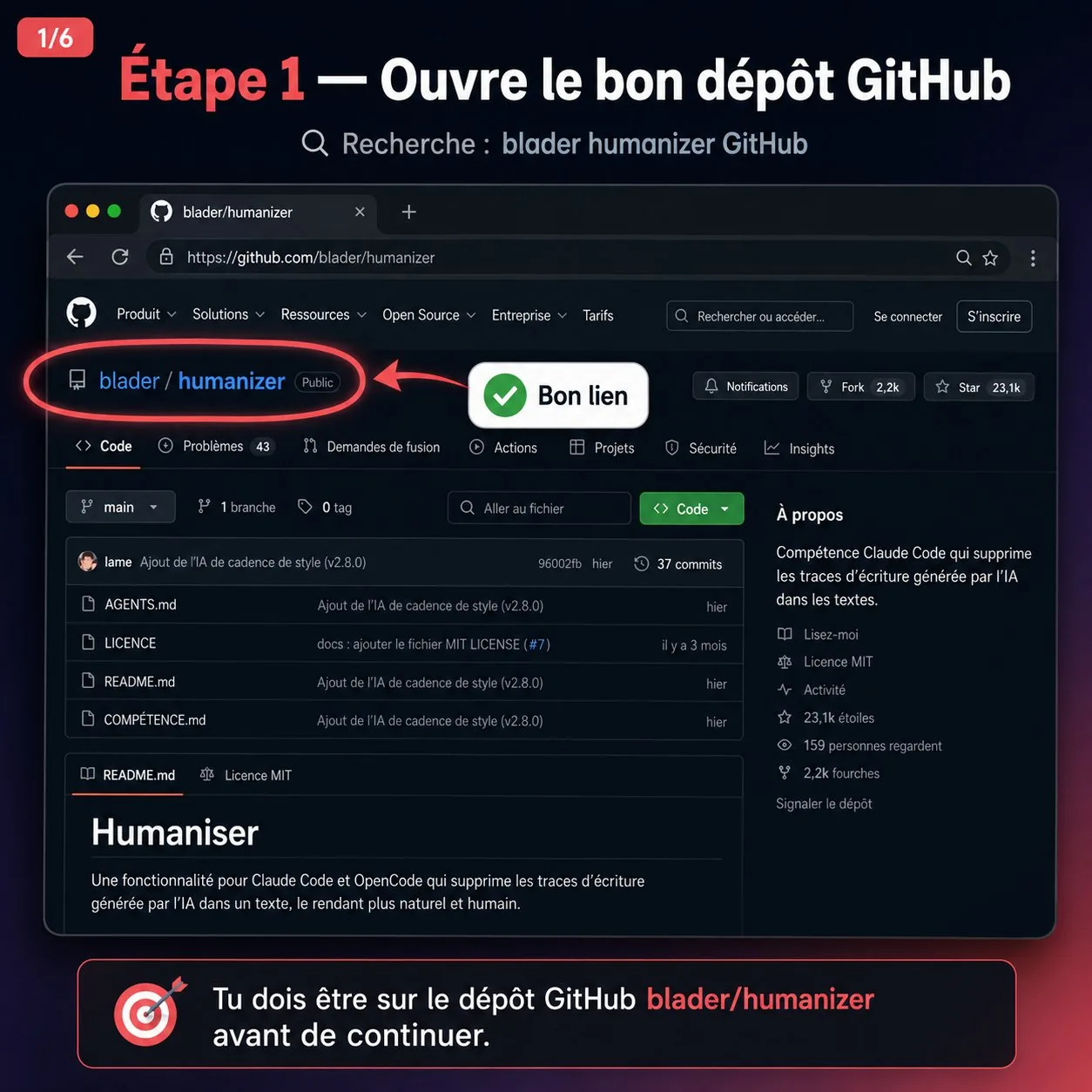
Repère le bouton vert « Code »
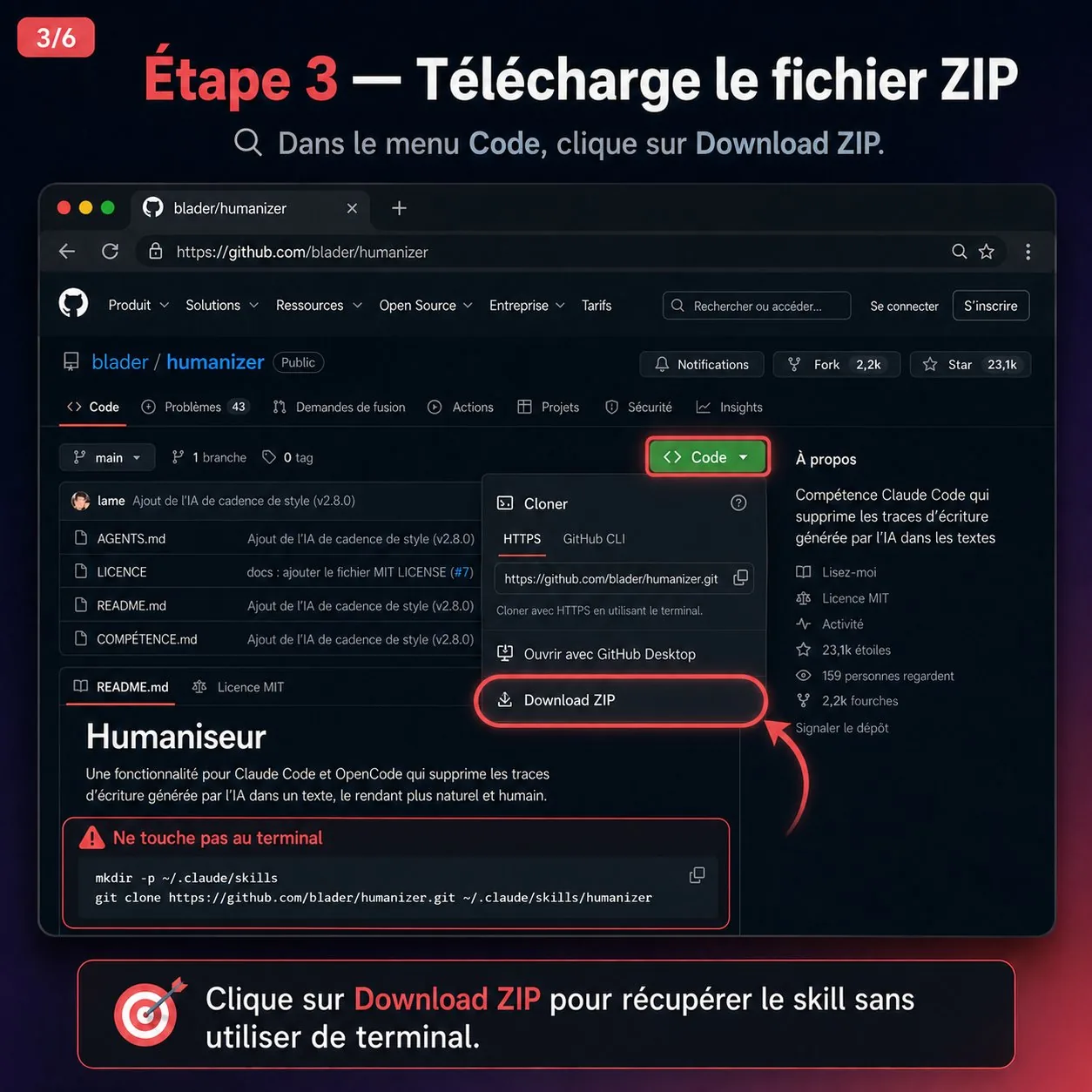
Sur la page du dépôt, au-dessus de la liste des fichiers, repère le bouton vert appelé Code. C'est par lui que passe le téléchargement.
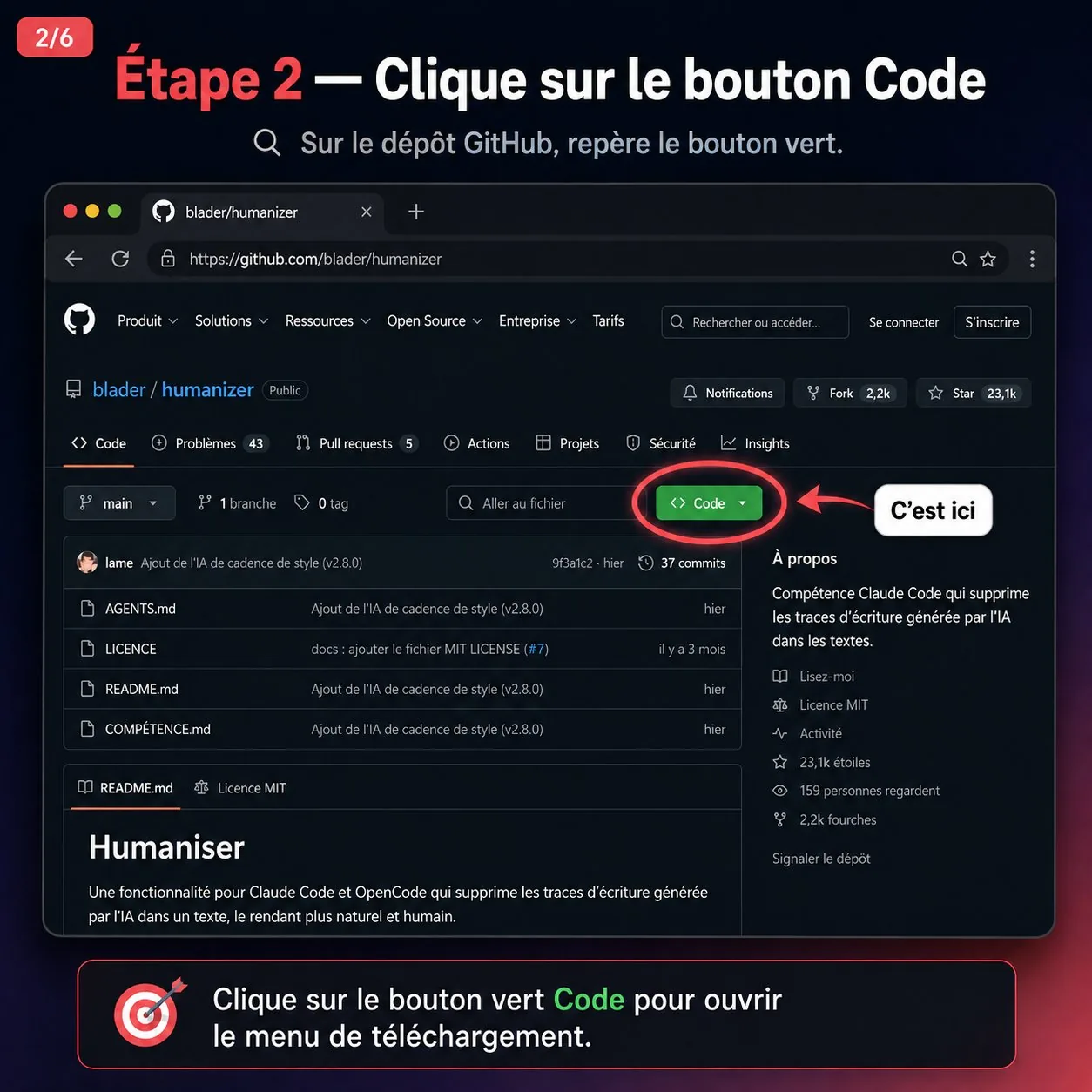
Télécharge le fichier ZIP
Clique sur le bouton vert Code. Dans le menu qui s'ouvre, clique sur Download ZIP. Le dépôt se télécharge en un seul fichier, qui s'appellera quelque chose comme humanizer-main.zip. Tu peux ignorer les lignes mkdir et git clone affichées plus bas : elles servent pour le terminal, tu n'en as pas besoin ici.
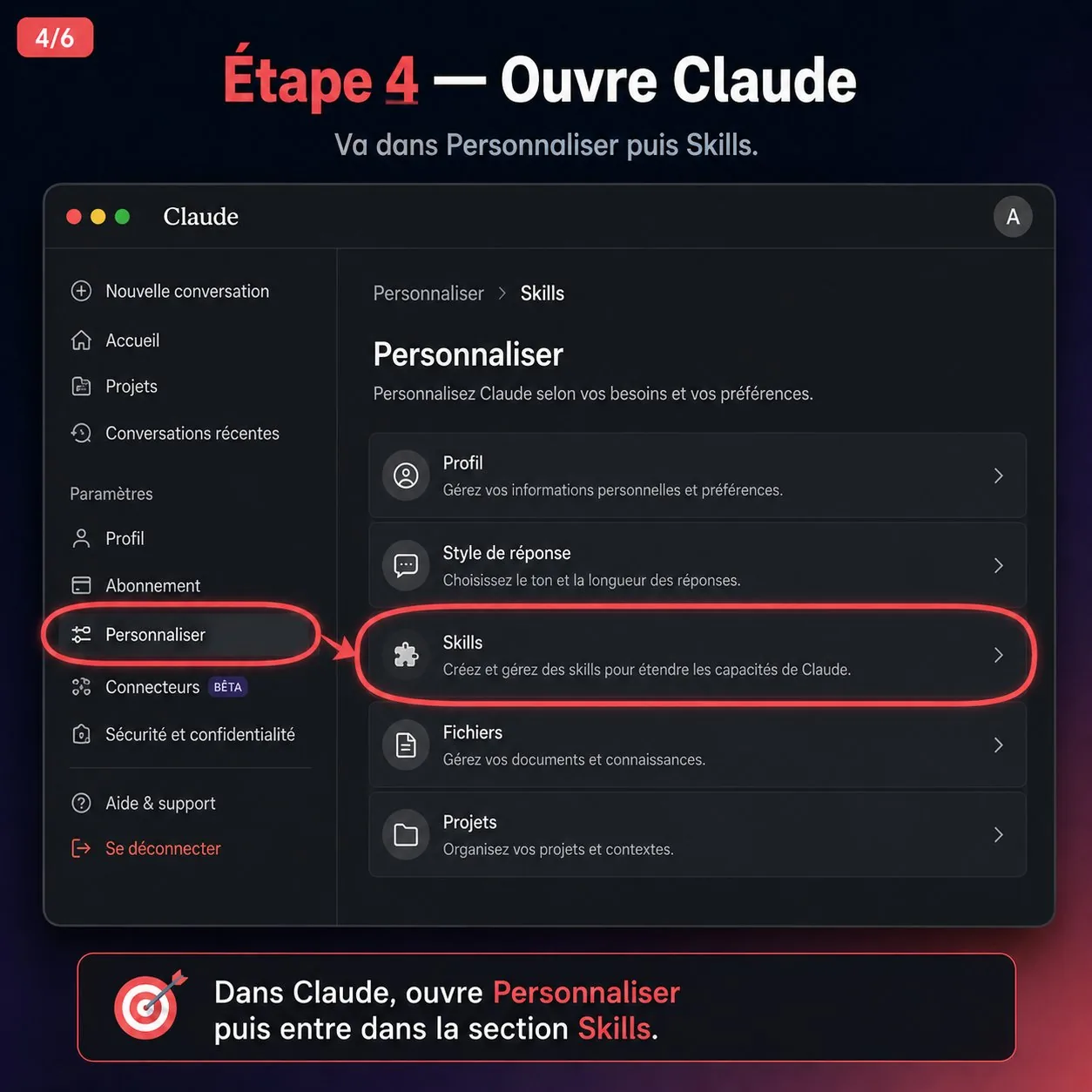
Ouvre Claude → Personnaliser → Skills
Une fois le ZIP téléchargé, ouvre Claude. Va dans Personnaliser (ou Customize selon la langue de ton interface), puis entre dans la section Skills. C'est l'endroit où Claude te laisse gérer tes skills.
Crée et importe le skill
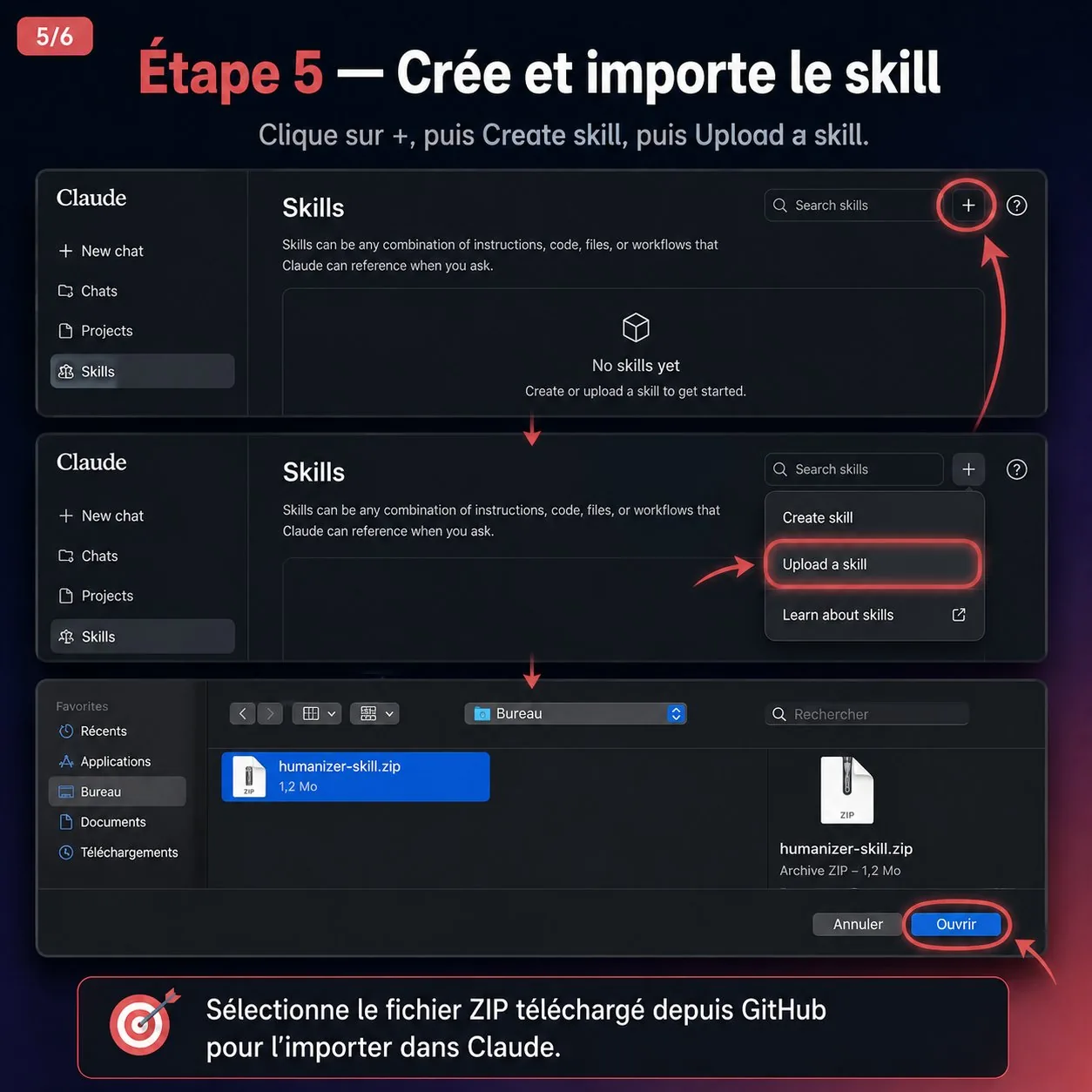
En haut de la page Skills, clique sur le bouton +. Choisis Create skill, puis Upload a skill. Une fenêtre s'ouvre pour sélectionner un fichier sur ton ordinateur.
Sélectionne le fichier ZIP
Va dans ton dossier Téléchargements, sélectionne le fichier ZIP téléchargé depuis GitHub, puis clique sur Ouvrir. Claude importe alors le skill. S'il apparaît dans ta liste, c'est gagné.
Active le skill
Une fois importé, vérifie que le skill est bien activé dans ta liste. S'il y a un bouton d'activation, mets-le sur « on ». À partir de là, Claude pourra l'utiliser quand ta demande concerne l'écriture, la reformulation ou l'amélioration d'un texte.
Teste le skill
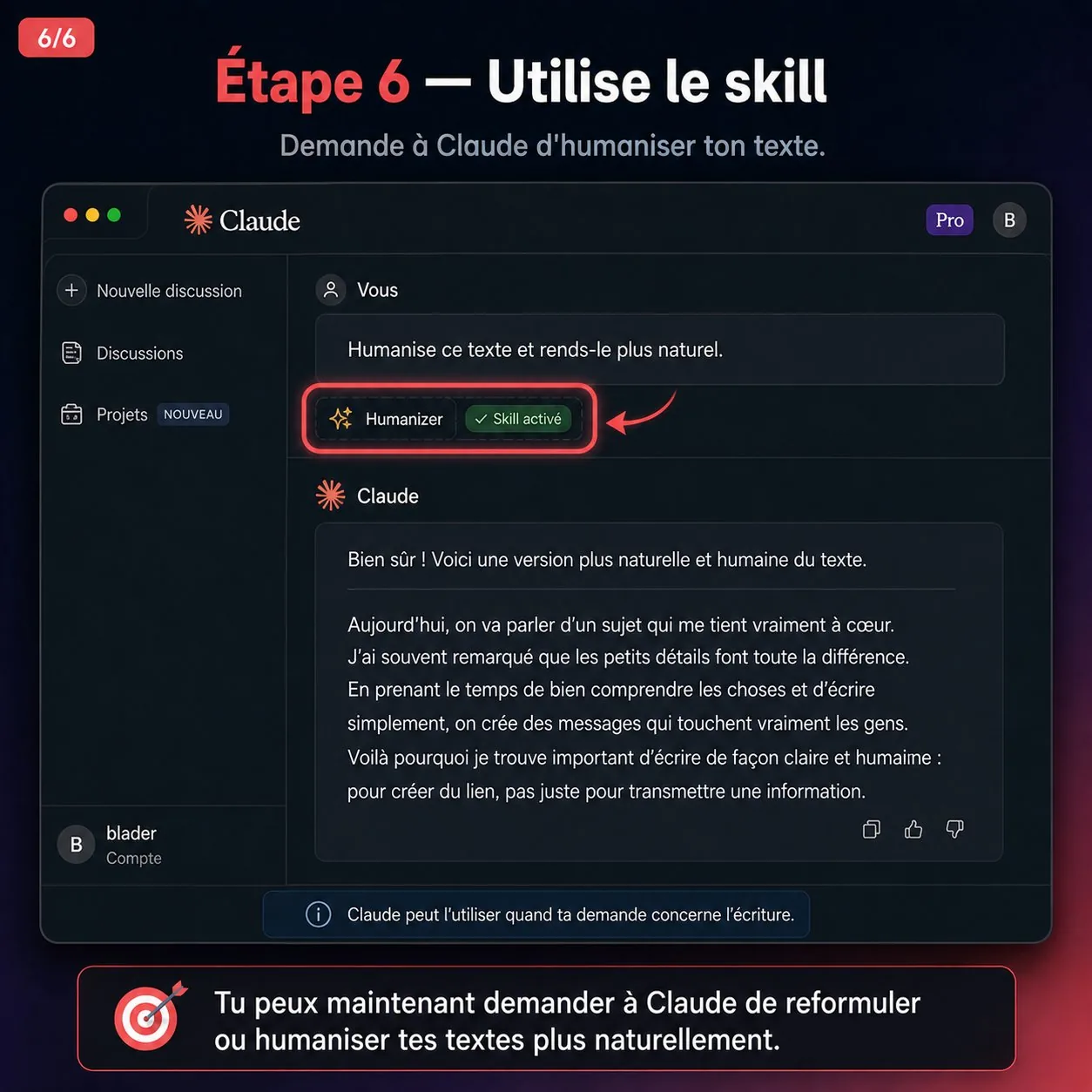
Ouvre une nouvelle conversation, colle un texte un peu trop « IA » et demande à Claude de l'humaniser. Tu peux copier-coller ce prompt :
Utilise le skill Humanizer pour réécrire ce texte. Garde exactement le même sens, mais rends-le plus naturel, plus humain, plus fluide et moins reconnaissable comme un texte généré par IA. Évite les phrases trop parfaites, les tournures génériques et le style trop scolaire.
Colle ensuite ton texte juste en dessous. Claude devrait te le reformuler dans un style plus naturel.
Si l'import ne fonctionne pas
Si Claude refuse le fichier ZIP, c'est souvent qu'il n'est pas structuré comme il l'attend. Dans ce cas : décompresse le ZIP, vérifie qu'il contient bien un fichier SKILL.md, crée un dossier nommé humanizer, mets les fichiers du skill dedans, recompresse ce dossier en ZIP, puis réessaie l'import dans Claude. L'important, c'est que Claude reçoive un ZIP contenant un vrai dossier de skill avec le fichier SKILL.md à l'intérieur.
Une formulation honnête à retenir
Évite de dire que « Claude utilisera ce skill automatiquement à chaque fois » : c'est trop absolu. La formulation juste, c'est plutôt : Claude pourra utiliser ce skill quand ta demande concerne l'écriture, la reformulation ou l'humanisation d'un texte. C'est plus précis, plus crédible, et ça évite de promettre quelque chose qui n'est pas garanti dans tous les cas.