Claude Code sans terminal : tu lui parles, il construit.
Antigravity, l’éditeur de code IA gratuit de Google, accueille Claude Code comme une simple extension. Résultat : tu crées des sites, des outils et des agents IA en discutant — sans terminal, sans ligne de commande, et l’installation prend moins de 5 minutes.
Claude Code est l’un des outils les plus puissants pour construire avec l’IA — mais sa réputation effraie : il vit normalement dans un terminal, cet écran noir à lignes de commande qui fait fuir tout le monde. Bonne nouvelle : grâce à l’IDE Antigravity de Google, tu l’utilises dans une vraie application, avec des fenêtres, des boutons et un chat. Voici l’installation complète, étape par étape.
Ce qu’il te faut
Deux choses, pas une de plus : un ordinateur (Windows 10 minimum en 64 bits, Mac ou Linux) et un compte Claude avec un abonnement Pro ou Max. C’est ton abonnement qui alimente Claude Code : pas de carte bancaire en plus, pas de clé technique à créer. Antigravity, lui, est entièrement gratuit.
Télécharge l’IDE Antigravity
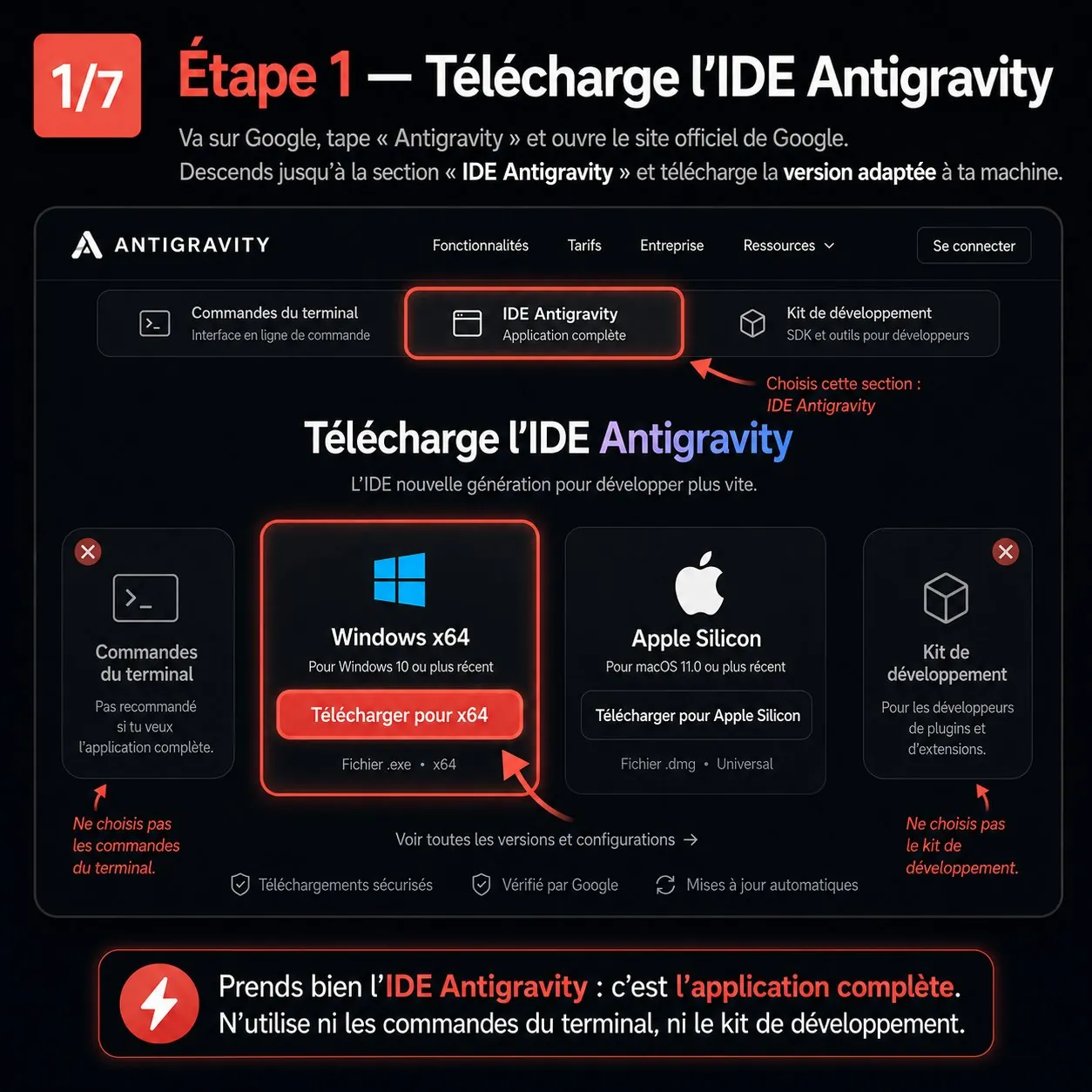
Rends-toi sur le site officiel : antigravity.google. Attention, la page propose plusieurs versions : descends jusqu’à la section « IDE Antigravity » — c’est l’application complète, celle qu’il te faut — et clique sur le bouton de ta machine : « Télécharger pour x64 » pour la plupart des PC Windows, « Apple Silicon » pour un Mac récent. Ne prends ni les commandes tout en haut de la page (c’est justement le terminal qu’on veut éviter), ni le kit de développement tout en bas. Installe ensuite comme n’importe quel logiciel.
Crée le dossier de ton projet
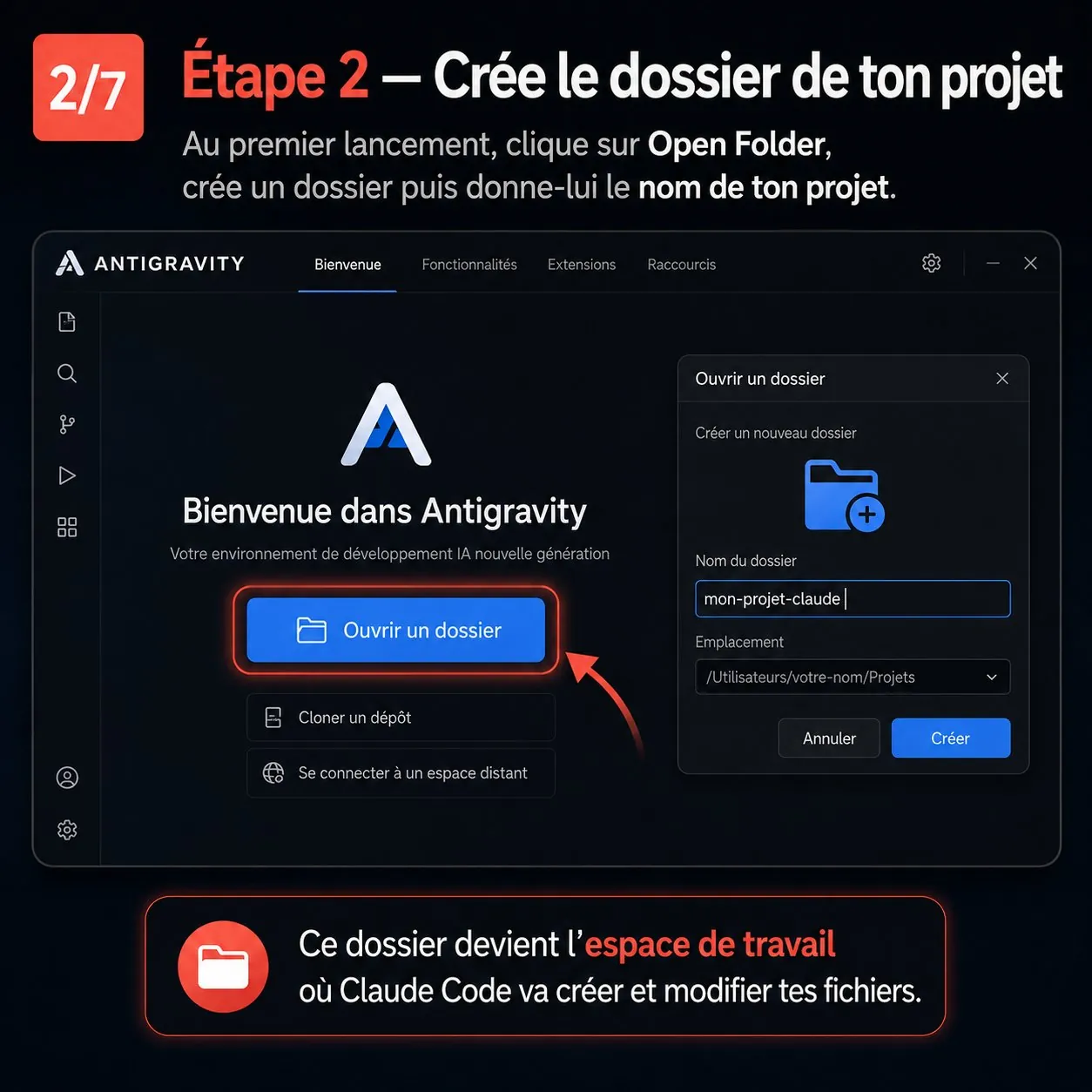
Au premier lancement, Antigravity t’accueille avec un bouton « Open Folder » (Ouvrir un dossier). Clique dessus, crée un nouveau dossier quelque part sur ton ordinateur, donne-lui le nom de ton projet — par exemple mon-site — puis sélectionne-le. Ce dossier devient l’espace de travail : tout ce que Claude Code va créer ou modifier vivra dedans.
Installe l’extension Claude Code
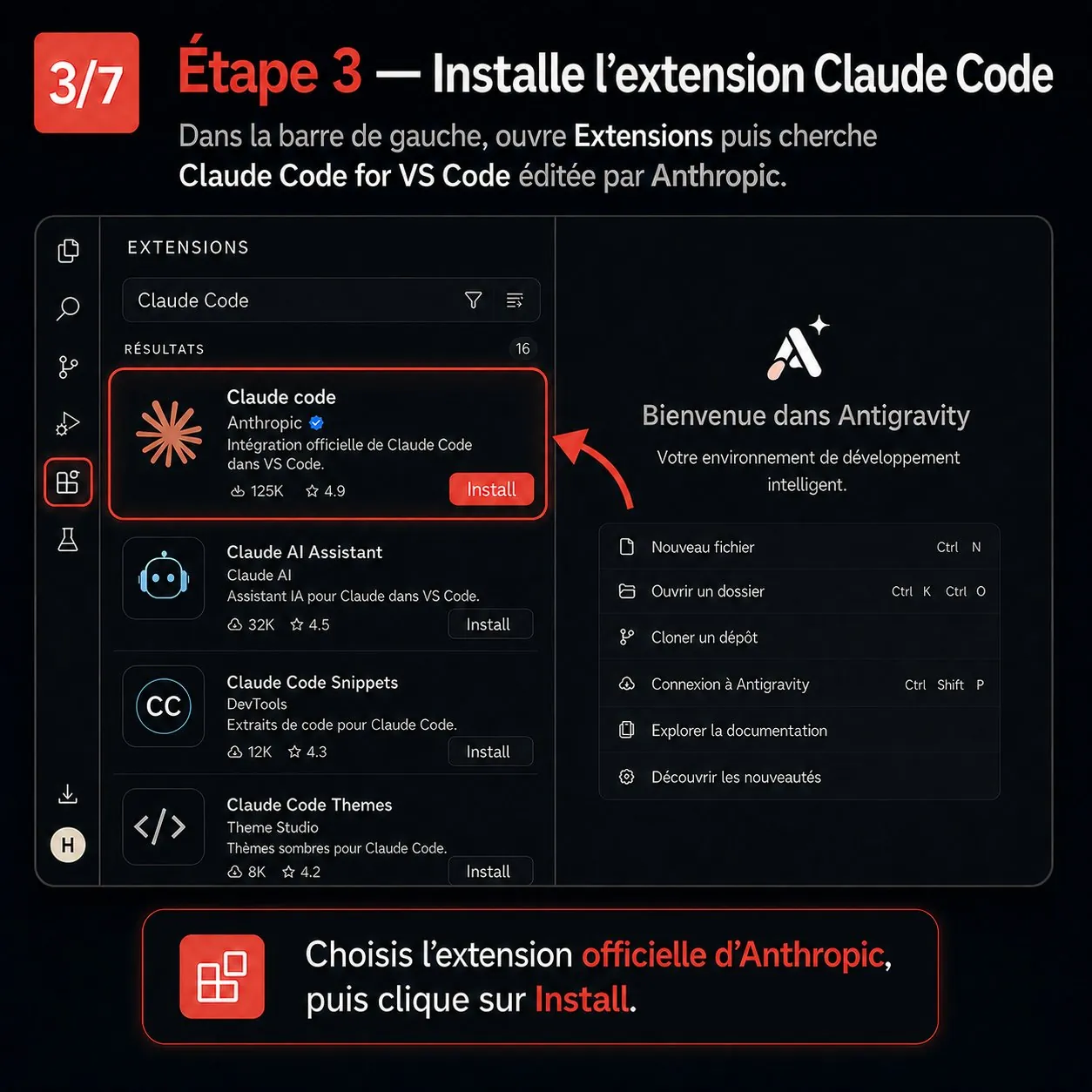
Dans la barre verticale à gauche, clique sur l’icône des extensions (les petits carrés, ou le raccourci Ctrl+Shift+X). Dans le champ de recherche, tape Claude Code. Choisis « Claude Code for VS Code », éditée par Anthropic — c’est la première de la liste, avec plusieurs millions de téléchargements. Clique sur Install. Quelques secondes suffisent.
Connecte ton compte Claude
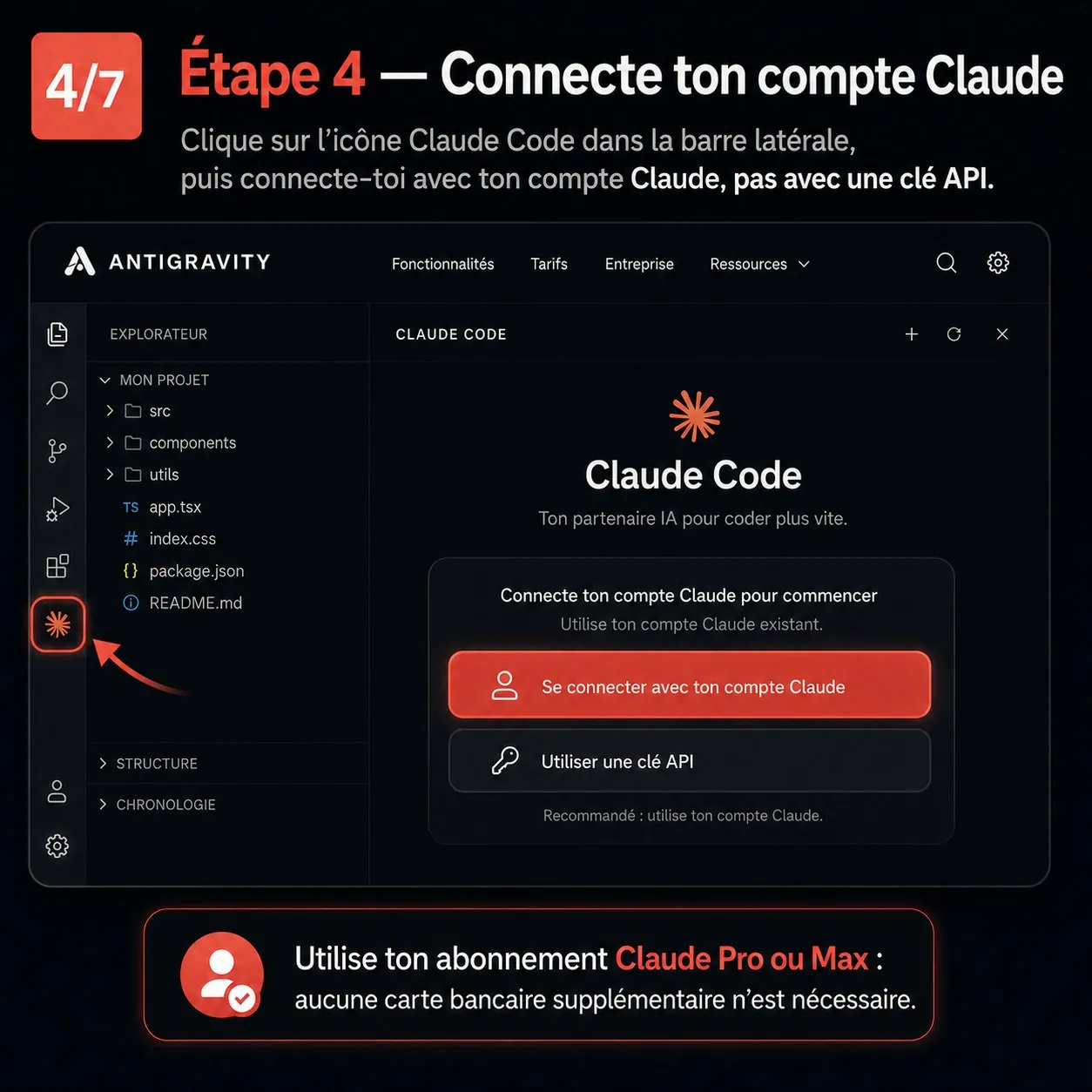
Une fois l’extension installée, une icône Claude apparaît dans l’interface. Clique dessus : le chat Claude Code s’ouvre sur le côté. À la première ouverture, il te propose de te connecter — choisis la connexion avec ton compte Claude (celle de ton abonnement), pas la clé API. Tu te connectes dans ton navigateur, tu valides, et c’est lié.
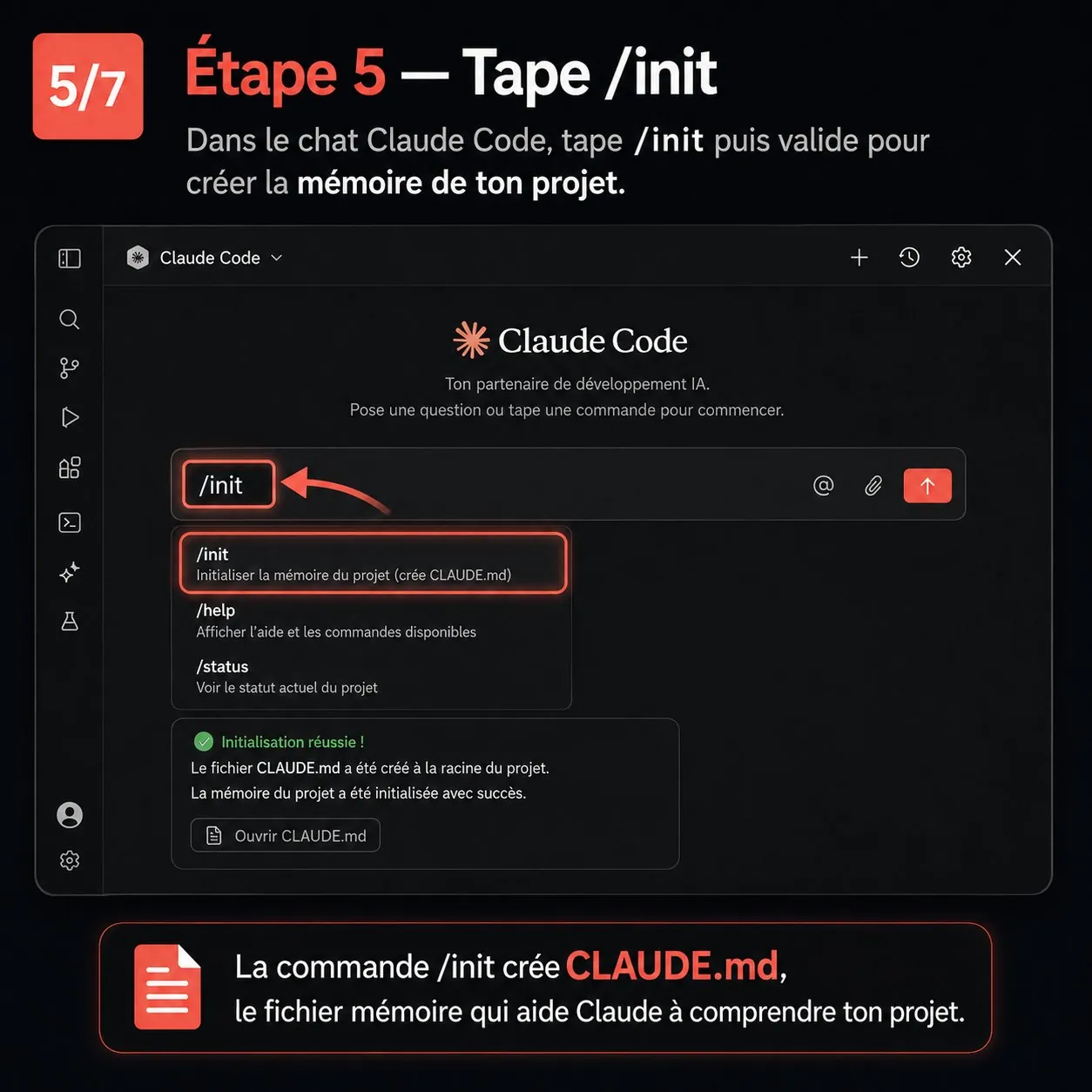
Tape /init
Dans le chat, tape /init puis Entrée. Claude explore ton dossier et crée son fichier mémoire, appelé CLAUDE.md : c’est son carnet de bord, où il note le contexte et les règles de ton projet. Tu n’as rien à écrire dedans pour l’instant — il le remplit tout seul et s’en servira à chaque session.
Active le mode Plan
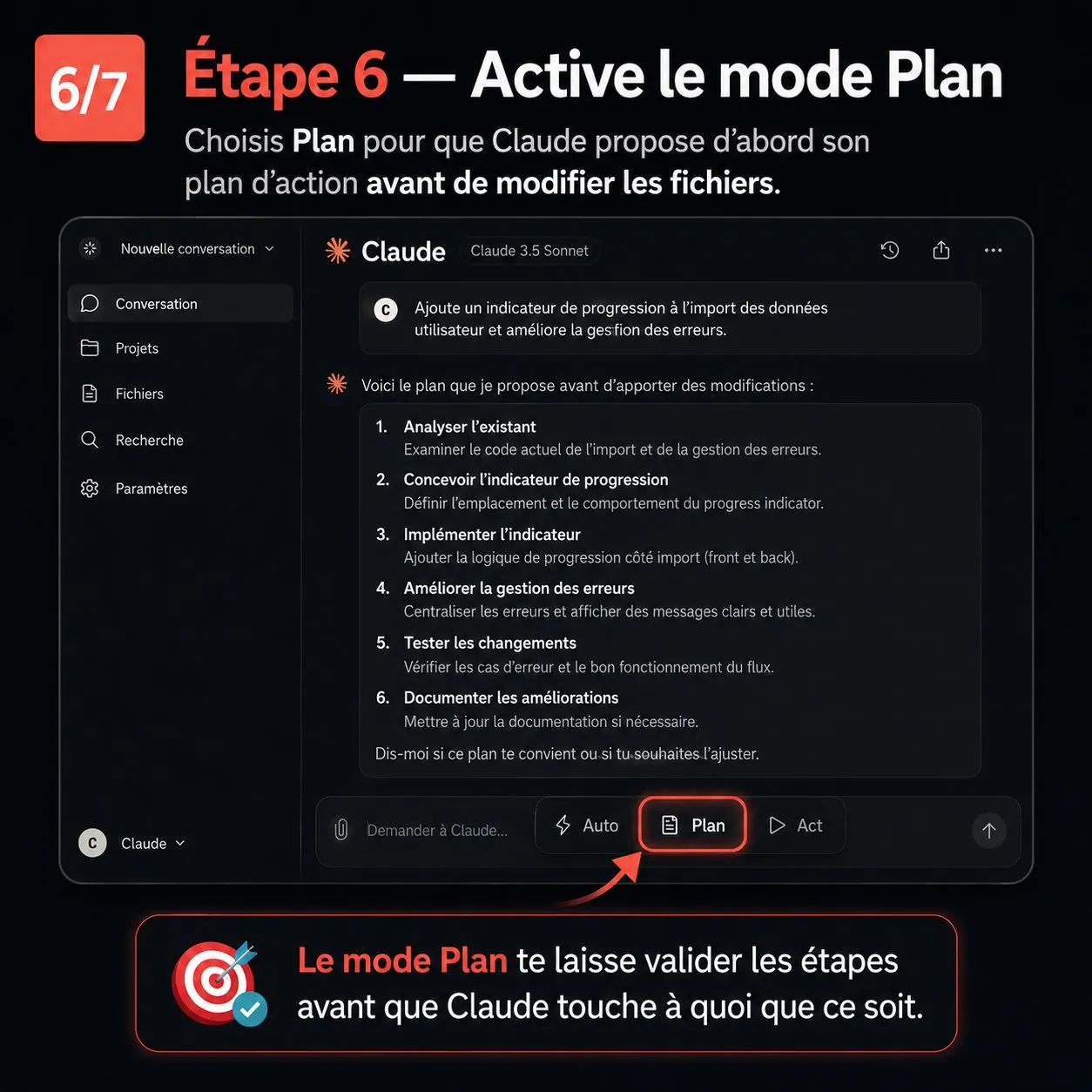
En bas du chat, un petit sélecteur permet de choisir le mode de travail. Choisis « Plan » : Claude commencera toujours par te proposer son plan d’action avant de toucher au moindre fichier. Tu lis, tu valides, et seulement là il construit. C’est le mode idéal pour débuter : tu gardes le contrôle à chaque étape.
Dis-lui ce que tu veux construire
Écris-lui en français, simplement, comme à un collègue. Par exemple :
Construis-moi une page web qui présente mon activité de photographe, avec une galerie et un formulaire de contact. Propose-moi d’abord ton plan.
Il te présente son plan, tu confirmes, et il se met au travail sous tes yeux. Pas de terminal, pas de ligne de commande : tu lui parles, et il construit.
Trois premières missions qui marchent très bien
Crée un calculateur de budget mensuel que je peux ouvrir dans mon navigateur : je rentre mes revenus et mes dépenses, il me montre ce qui reste.
Construis une page « liens » comme Linktree avec ma photo, mes réseaux et mes 5 liens importants, aux couleurs de mon choix.
Explique-moi les fichiers que tu viens de créer, un par un, comme à un débutant complet.
Si ça ne fonctionne pas
L’extension n’apparaît pas après l’installation ? Ferme complètement Antigravity et relance-le — l’icône Claude apparaît au redémarrage.
Il te réclame une clé API ? Reviens en arrière et choisis l’autre option : la connexion avec le compte Claude. C’est ton abonnement Pro ou Max qui sert d’accès, rien d’autre à payer.
Le téléchargement refuse de s’installer ? Vérifie que tu es bien sur Windows 10 ou plus récent, en 64 bits — et que tu as pris la section « IDE Antigravity », pas les commandes du terminal.
Le bon réflexe à retenir
Claude Code ne code pas « à ta place dans ton dos » : avec le mode Plan, il propose, tu valides, il exécute sous tes yeux — c’est toi le chef de projet. Et si tu utilises déjà ChatGPT au quotidien, enchaîne avec Configurer Claude avec ton contexte ChatGPT : tu repartiras avec un Claude qui te connaît déjà.