Ton générateur de prompts.
5 étapes pour créer un projet ChatGPT (ou Claude) qui transforme automatiquement tes idées brouillon en prompts optimisés, basé sur la doc officielle d'Anthropic.
L'idée : au lieu d'écrire des bons prompts toi-même à chaque fois, tu crées un projet dédié qui a déjà lu la doc d'Anthropic sur le prompt engineering, et qui transforme automatiquement n'importe quelle idée brute (même en vocal, même mal formulée) en prompt parfait, prêt à coller ailleurs.
La méthode marche pour ChatGPT et pour Claude. Je donne les deux versions en parallèle. Tu fais le setup une fois, et tu n'as plus jamais à y revenir.
C'est la page officielle d'Anthropic (les créateurs de Claude) qui explique comment écrire des prompts optimisés. Tu la copies en Markdown pour la donner à ton projet.
- Ouvre docs.claude.com/.../prompt-engineering/overview dans ton navigateur.
- En haut à droite de la page, clique sur la flèche à côté du bouton
Copy page. - Choisis
Copy page as Markdown.
La doc complète est maintenant dans ton presse-papiers. Garde-la prête, tu vas la coller à l'étape 3.
Sur ChatGPT :
- Va sur chatgpt.com.
- Dans le menu de gauche, clique sur « + Nouveau projet ».
- Nomme-le
Générateur de prompts, puis Créer.
Sur Claude :
- Va sur claude.ai.
- Dans le menu de gauche, clique sur « Projets » puis « + Nouveau projet ».
- Nomme-le
Générateur de prompts, puis Créer.
Sur ChatGPT :
- Dans ton projet, clique sur l'onglet « Sources ».
- « + Ajouter une source » (ou icône
+). - Choisis « Texte » ou « Téléverser un fichier ».
- Colle la doc copiée à l'étape 1 (
Ctrl+VouCmd+V), puis sauvegarde.
Sur Claude :
- Dans ton projet, cherche la section « Project connaissances » (à droite ou en bas).
- « + Add content » → « Text ».
- Colle la doc et sauvegarde.
C'est l'étape qui transforme ton projet en vrai générateur automatique. Au lieu de demander à chaque fois « transforme ça en prompt optimisé », tu donnes la consigne une fois pour toutes — l'IA le fera automatiquement dès que tu lui donneras une idée.
Dans ton projet, cherche la zone « Instructions » (parfois appelée « Personnaliser » ou « Custom instructions »). Colle ce texte :
Sauvegarde.
Aperçu de l'interface
Voici ce que tu dois voir dans les paramètres de ton projet ChatGPT (le champ « Instructions ») :
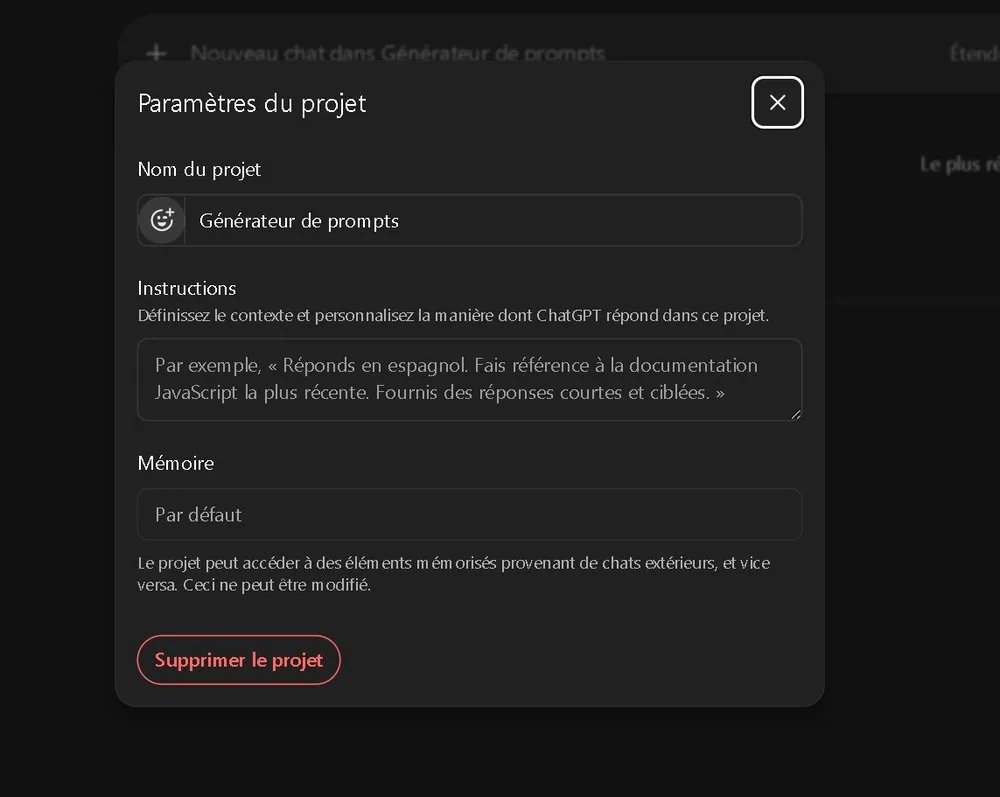
⚠ À noter : ces instructions ne s'appliquent que dans ce projet. Tes autres conversations ChatGPT / Claude (hors projet) ne sont pas affectées.
- Ouvre une nouvelle conversation dans ton projet.
- Active le mode vocal (icône micro) si tu veux.
- Parle librement de ton idée — même en désordre, même mal formulée.
- L'IA te sort directement un prompt parfait, prêt à copier-coller.
- Tu utilises ce prompt où tu veux (autre conversation, autre outil, etc.).
C'est tout. Le réglage est fait une seule fois. Maintenant, à chaque fois que tu as une question ou une idée, tu ouvres une nouvelle conversation dans ce projet et tu génères ton prompt parfait en 30 secondes.
Les sources officielles.
docs.claude.com — site officiel d'Anthropic (créateurs de Claude).
chatgpt.com — site officiel d'OpenAI (créateurs de ChatGPT).
claude.ai — site officiel d'Anthropic pour utiliser Claude.